Windows 开机 USB 叮咚声排查:未知 USB 设备(端口重置失败)Code 43
文章状态
当前可用- 最后验证
- 2026-07-28
- 适用环境
- Windows 11 / Intel xHCI USB 控制器 / 台式机 USB 2.0 与 USB 3.x 接口
- 风险提示
- 本文实测确认禁用单一故障设备节点后可消除开机提示;固定 SS07 的物理或控制器根因仍未确认,不要禁用 USB 根集线器或 Intel USB 控制器。
记录一次 Windows 11 每次开机进入桌面时响一声 USB“叮咚”,设备管理器同时出现“未知 USB 设备(端口重置失败)”的排查。受控测试排除了把摄像头或无线接收器直接认定为故障源,关闭 USB 选择性挂起和更新 BIOS 也都未能消除问题;异常最终锁定在固定的 USB 3.x 逻辑端口 SS07。在不影响日常设备的前提下,只禁用该故障节点后,重启不再出现提示音。
先说结论
“未知 USB 设备(端口重置失败)”表示 Windows 已检测到某个 USB 连接,但端口复位或设备枚举没有完成。设备身份都没有读出来时,系统可能只留下 VID_0000&PID_0001 之类的占位信息,并在设备管理器中报告 Code 43。
如果黄色警告在每次启动时出现,时间又与进入桌面后的“设备连接”或“设备断开连接”提示音一致,两者很可能来自同一次 USB 枚举失败。不过,Code 43 只说明设备栈报告了故障,不能单凭它断言是外设、线材、接口、前置排线、主板还是驱动损坏。
本次最重要的实测结论是:
- 报错始终固定在 Intel xHCI 根集线器的
SS07。 - 摄像头和无线接收器本身都能正常识别,换到不同接口后也仍为
OK。 - 插入任一外设,都可能在十几秒到一分钟后触发同一个
SS07重新报错。 - 临时关闭 USB 选择性挂起没有阻止复现,随后已恢复原设置。
- 更新官方 BIOS 后警告依然存在,旧 BIOS 因此不是充分解释。
- 只禁用“未知 USB 设备(端口重置失败)”后重启,开机不再提示,其他 USB 设备正常。
这是一种经过当前机器验证的低影响规避方式,不等于已经修复了 SS07 对应的物理线路。若日后发现某个 USB 3.x 接口无法识别、反复断连或只能按 USB 2.0 速度工作,仍应继续检查该接口、前置排线或主板通道。
本文适用的故障指纹
下面多项现象同时出现时,本文的排查顺序才有较高参考价值:
- 开机进入 Windows 前后只响一次类似 USB 插拔的“叮咚”声。
- 设备管理器的“通用串行总线控制器”下出现“未知 USB 设备(端口重置失败)”。
- 设备状态为 Code 43,或者 PowerShell 显示
CM_PROB_FAILED_POST_START。 - 硬件 ID 无法提供真实厂商信息,可能显示
VID_0000&PID_0001。 - 位置路径长期固定在类似
XHCI.RHUB.SS07的同一个逻辑端口。 - 日常鼠标、摄像头、接收器仍能工作,运行中也不一定反复断连。
如果声音发生在 Windows 启动画面之前,更像主板蜂鸣或固件提示;如果运行中持续反复响、多个设备掉线或存储传输中断,则风险更高,不应只禁用警告节点后忽略。
先确认“叮咚”是否真是 USB 提示音
按 Win + R,运行:
mmsys.cpl
进入“声音”选项卡,在“程序事件”中分别试听“设备连接”和“设备断开连接”,与开机时听到的声音比较。
这个方法只能确认声音类型,不能定位物理设备。也不建议直接把这两个事件设为“无”:那会同时关闭所有 USB 插拔提示,只是隐藏症状,今后真正发生硬盘断连时也少了一条线索。
建立基线:警告是不是当前真实存在
先运行:
devmgmt.msc
展开“通用串行总线控制器”,打开黄色警告设备的“属性”,记录:
- 设备状态与问题代码;
- 位置、位置路径;
- 设备实例路径;
- 驱动程序 INF;
- “事件”选项卡中的到达或配置时间。
也可以在 PowerShell 中做只读检查:
Get-PnpDevice -PresentOnly |
  Where-Object { $_.Status -ne "OK" } |
  Format-Table Class, Status, FriendlyName, InstanceId -AutoSize
如果需要继续查看单个节点,可以先选中它:
$problemDevice = Get-PnpDevice -PresentOnly |
  Where-Object {
    $_.FriendlyName -like "*端口重置失败*"
  } |
  Select-Object -First 1

if (-not $problemDevice) {
  throw "未找到当前存在的“端口重置失败”设备,停止查询。"
}

$problemDevice |
  Format-List Status, Class, FriendlyName, InstanceId

Get-PnpDeviceProperty -InstanceId $problemDevice.InstanceId |
  Where-Object {
    $_.KeyName -in @(
      "DEVPKEY_Device_LocationInfo",
      "DEVPKEY_Device_LocationPaths",
      "DEVPKEY_Device_ProblemCode",
      "DEVPKEY_Device_DriverInfPath"
    )
  } |
  Format-Table KeyName, Data -AutoSize
设备实例 ID、序列号、主机名和完整日志都可能成为设备指纹。公开提问或发 issue 时,只保留问题代码、通用设备名称和匿名化后的端口路径,不要原样粘贴全部输出。
本次基线连续检查均稳定显示:
状态:Error
问题:Code 43 / CM_PROB_FAILED_POST_START
驱动:Windows 自带 usb.inf
位置路径:\_SB.PC00.XHCI.RHUB.SS07
这说明它不是截图残留。Windows 已经在使用通用 USB 驱动,因此继续寻找所谓“未知 USB 专用驱动”没有意义,更不应从第三方驱动站下载不明安装包。
为什么正常设备仍能用
USB 3.x 接口在兼容 USB 2.0 的同时,增加了独立的 SuperSpeed 信号通道。设备树中常会看到 HSxx 与 SSxx 这样的逻辑路径。
这意味着同一个物理接口可能出现看似矛盾的现象:
- 鼠标、键盘或接收器通过 USB 2.0 路径正常工作;
- 同一接口的 USB 3.x 高速通道复位失败;
- 设备管理器仍报告一个固定
SSxx端口错误。
所以“鼠标还能用”不能证明高速通道正常;反过来,看到 SS07 报错,也不能直接认定当时刚插入的鼠标接收器就是故障源。
第一轮:完整断电并隔离外设
先做风险最低、区分度最高的测试:
- 完整关机,不是只点“重启”。
- 拔掉非必要 USB 外设,包括摄像头、扩展坞、显示器 USB 数据线、Hub、移动硬盘、手柄和打印机。
- 拔掉主机电源线,按住电源键约 15 秒,再等待一分钟。
- 重新通电开机,检查黄色警告和提示音。
- 如果警告消失,再逐个插回外设。
本次全部相关外设拔除后,SS07 故障节点确实消失。这最初看起来像某个外设或线材有问题,但还不能立刻下结论:只要设备插入动作触发了整个 USB 根集线器重新扫描,另一个固定端口也可能延迟失败。
第二轮:单变量插回,而且要等够时间
最容易误判的一点,是插入设备后只看十秒就宣布“通过”。
本次无线接收器插入后立即显示 OK,SS07 也没有马上出现;但约一分钟后,固定端口重新报告 Code 43。后续受控测试都至少等待 90 秒,并且每轮开始前先清除旧故障节点,避免上一轮状态污染下一轮。
有效的单变量测试顺序是:
- 保留必要的键鼠,先卸载旧的“未知 USB 设备(端口重置失败)”节点。
- 不勾选“删除此设备的驱动程序”。
- 一次只插入一个待测外设。
- 等待至少 90 秒,再记录正常设备的端口、故障端口和到达时间。
- 下一轮开始前再次清除故障节点。
本次关键对照如下:
| 操作 | 正常设备路径 | 延迟出现的故障 | 结论 |
|---|---|---|---|
| 插入无线接收器 | HS12,状态 OK |
固定 SS07 |
接收器未被直接判定为故障 |
| 接收器换到另一接口 | HS05,状态 OK |
仍为固定 SS07 |
错误没有跟随接收器或原接口 |
| 单独插入摄像头 | HS01,状态 OK |
固定 SS07 |
不只是接收器能触发 |
| 摄像头换口 | HS11,状态 OK |
仍为固定 SS07 |
错误没有跟随摄像头路径 |
| 摄像头拔除、只插接收器 | 接收器正常 | 固定 SS07 |
摄像头不是必要触发条件 |
因此,更符合证据的解释是:任一 USB 枚举都会触发控制器扫描,随后固定的 SS07 延迟复位失败。摄像头和接收器是触发扫描的动作,不是已经确认的故障硬件。
被否定的几个方向
把最后插入的设备当作故障源
最初看到“插入摄像头后警告出现”,很容易归因到摄像头。换口和清零后的对照测试证明,摄像头不在场时接收器同样能触发 SS07;先前归因因此被推翻。
判断 USB 故障不能只看“哪个设备最后插入”,还要比较:
- 正常设备自己的路径是否随换口变化;
- 报错路径是否跟随设备变化;
- 故障出现时间是否有延迟;
- 每轮测试前是否已经清除旧节点。
永久关闭 USB 选择性挂起
本次把 USB 选择性挂起临时改为“禁用”后,同一故障仍能复现,因此这个假设被否定,设置也恢复到原值。
省电设置确实可能影响部分 USB 设备的恢复时序,但参数变化与现象同时发生,并不能自动证明根因。只有在同条件复测中稳定地“关闭后消失、恢复后重现”,才足以把它列为当前机器的有效修复。
反复卸载 USB 控制器或重装系统
故障固定在单一 SS07,正常外设仍能通过其他 HSxx 路径工作,系统使用的也是标准 usb.inf。这组证据不支持先卸载整个 Intel USB 控制器、USB 根集线器或重装 Windows。
误操作上级控制器可能让键盘鼠标同时失效,排查成本反而更高。
只为了这一声提示立即更新 BIOS
本次后来使用厂商官方包更新了 BIOS,但黄色警告依然存在。这不能证明 BIOS 与任何 USB 问题都无关,却足以说明“BIOS 旧”不是本次故障的完整解释。
如果所有设备均能正常使用,只在开机响一次,就不值得只为消除提示音承担 BIOS 更新中断、设置重置、BitLocker 恢复密钥或新版本兼容性风险。只有厂商更新说明与当前故障吻合,或机器本来就有其他必须修复的问题时,才应评估更新。
本次采用的低影响处理
在 BIOS 更新后故障仍存在、日常设备又全部可用的前提下,本次没有继续拆机映射 SS07,而是:
- 在设备管理器中右键“未知 USB 设备(端口重置失败)”。
- 选择“禁用设备”。
- 只确认这一条故障节点变为已禁用。
- 不禁用其上级“USB 根集线器”。
- 不禁用“Intel USB 控制器”。
- 重启一次,验证提示音、黄色警告和日常 USB 设备。
重启后的结果:
- 开机不再出现 USB 叮咚提示;
- 故障节点保持已禁用,不应将其描述为已经修复或消失;
- 鼠标、摄像头和无线接收器保持正常;
- 本轮重启没有再次出现相关系统提示。
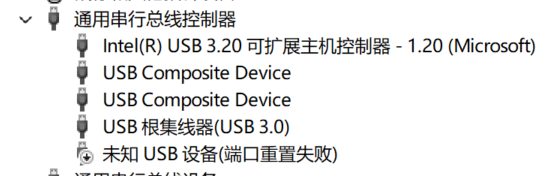
截图中设备图标上的向下箭头表示“已禁用”。设备名称继续保留属于预期状态,不代表端口重置故障重新发生;如果以后需要继续定位物理接口,可以重新启用该节点并按后文的方法复测。
这项处理可逆。如果禁用后发现某个接口或设备异常,回到设备管理器重新启用该节点即可。
什么时候可以保持禁用,什么时候必须继续查
满足以下条件时,可以把禁用单一故障节点作为长期规避:
- 只在开机时出现一次提示;
- 运行中没有反复连接、断开声;
- 键鼠、摄像头和其他常用设备均正常;
- 移动硬盘传输不会掉线或报错;
- 禁用后重启复测通过。
出现以下任一情况时,不应止步于“去掉黄色警告”:
- 某个 USB 接口完全无法识别设备;
- 插入 USB 3.x 存储设备后反复叮咚;
- 同一个 U 盘在其他口正常,唯独某个口失败;
- 某个口只能按 USB 2.0 工作,速度明显低于其他口;
- 鼠标、摄像头或硬盘在运行中随机断连;
- 多个 USB 节点同时报告错误;
- 移动硬盘传输中断、文件系统报错或供电不稳。
这些现象更像物理接口、高速触点、机箱前置排线、主板插座、供电或控制器通道问题。涉及存储设备时应先备份数据,再考虑清洁接口、重新插接前置排线或送修;关机断电后才能检查,且不要用金属工具清理触点。
如何进一步定位 SS07 对应哪个物理接口
如果以后需要把逻辑端口映射到机箱上的具体接口,准备一个确定正常、明确支持 USB 3.x 的 U 盘或移动硬盘:
- 先在一个已知正常的 USB 3.x 接口建立基准。
- 使用同一个设备、同一根线和同一个大文件。
- 逐个测试所有前置与后置 USB 3.x 接口。
- 每次插拔后等待至少 90 秒,观察设备管理器和提示音。
- 记录是否识别、是否稳定、是否明显降速,以及
SS07是否出现。
判断时必须有对照:
- 同一设备只在某个接口失败、断连或明显降速:优先怀疑该接口或对应排线。
- 前置一组接口共同异常、后置正常:优先检查机箱前置 USB 线和主板插座。
- 所有接口都能稳定工作,只有空闲的
SS07偶发枚举失败:更像无实际影响的幽灵枚举、控制器状态或未映射通道。
复制速度会受缓存、闪存和文件大小影响,只能作为粗略信号。需要确认是否以 SuperSpeed 运行时,可以使用 Windows SDK/WDK 中的 USBView 查看连接速度和设备树。
能确认什么,不能确认什么
本次可以确认:
- 开机提示音与“未知 USB 设备(端口重置失败)”高度相关。
- 故障不是静态截图残留,而是当前存在的 Code 43。
- 报错长期固定在
SS07,正常设备换口后错误并不跟随。 - 摄像头和无线接收器不是已经确认的故障设备。
- USB 选择性挂起不是本次有效修复,设置已恢复。
- BIOS 更新没有消除本次警告。
- 只禁用故障节点后,重启不再提示,其他设备保持正常。
但仍不能确认:
SS07一定对应哪个物理接口。- 根因一定是接口触点、前置排线或主板损坏。
- 所有 Code 43 都适合通过禁用设备处理。
- 当前可用的 USB 2.0 设备能证明同一接口的 USB 3.x 通道正常。
- BIOS 或 Windows USB 驱动在其他机器上都不可能是原因。
这类问题最有价值的不是一次猜对硬件名称,而是保留固定端口、时间戳和单变量对照。只要错误不跟随外设移动,就应停止更换所谓“专用驱动”,转向逻辑端口、物理线路和控制器状态。